Multi-Mandanten-Szenarien
AKQUINET 365 ZReports unterstützt umfassend Multi-Mandanten-Strukturen. Konzerne können zentral gesteuert für Tochtergesellschaften Daten aggregieren und Meldungen erstellen. Alternativ können Gesellschaften aber auch eigenverantwortlich Meldungen erstellen, genehmigen und an die Bundesbank senden.
Beide genannten Varianten (zentral meldende / einzeln meldende Mandanten) können in einer Datenbank nebeneinander existieren und dies auch pro Meldeart.
Mandantenarten
Das System unterscheidet drei Mandantenarten, die in der Bundesbankmeldung Einrichtung pro Meldeart (Z4, Z5a, Z8) konfiguriert werden können:
| Mandantenart | Beschreibung | Typische Verwendung |
|---|---|---|
| Einzeln | Eigenständig meldender Mandant | Einzelgesellschaften |
| Meldemandant | Zentrale Meldestelle für mehrere Teilnehmer | Konzernmutter, Holding, zentrale Finanzabteilung |
| Teilnehmer | Zuliefernder Mandant an Meldemandant | Tochtergesellschaften, Niederlassungen |
Wichtig: Die Mandantenart kann sich pro Meldeart unterscheiden. Beispiel: Z4 als Meldemandant, Z5a als einzeln meldender Mandant.
Szenario 1: Einzelmandant
Beschreibung
Ein Unternehmen ohne Konzernstruktur meldet eigenständig an die Bundesbank.
Konfiguration
Bundesbankmeldung Einrichtung:
- Z4 Mandantenart: Einzeln
- Z5a Mandantenart: Einzeln
- Z8 Mandantenart: Einzeln
- Die Felder für die Zuordnung eines Meldemandanten bleiben jeweils leer
Workflow
- Meldedaten werden aus dem eigenen Mandanten ermittelt
- Meldung wird im einzeln meldenden Mandanten erstellt und genehmigt
- Die XML-Datei wird für diesen Mandanten generiert
- Die Übermittlung erfolgt aus diesem Mandanten an die Bundesbank
Vorteile:
- Einfachste Konfiguration und Abarbeitung
- Volle Kontrolle über eigene Meldungen, klare Verantwortung für die Daten
- Keine Abhängigkeiten zu anderen Mandanten
Szenario 2: Meldemandant mit Teilnehmern
Beschreibung
Eine zentrale Stelle (z.B. Konzernmutter) meldet für mehrere Teilnehmer (Tochtergesellschaften) gebündelt an die Bundesbank.
Konfiguration
Im Meldemandanten (Konzernmutter)
Bundesbankmeldung Einrichtung:
- Z4 Mandantenart: Meldemandant
- Z5a Mandantenart: Meldemandant
- Z8 Mandantenart: Meldemandant
- Optional: In der Bundesbankmeldung Einrichtung kann der Schalter Erstellung von Meldungen zentral steuern aktiviert werden, wenn die Meldungen in den teilnehmenden Mandanten durch eine zentrale Steuerung aus dem Meldemandanten heraus erstellt und genehmigt werden sollen.
Wichtig: Die Bundesbank-Unternehmensnummer ist die des Meldemandanten.
In jedem Teilnehmer (Tochtergesellschaft)
Bundesbankmeldung Einrichtung:
- Z4 Mandantenart: Teilnehmer
- Z4 Meldemandant: Name des Meldemandanten
- Z5a Mandantenart: Teilnehmer
- Z5a Meldemandant: Name des Meldemandanten
- Z8 Mandantenart: Teilnehmer
- Z8 Meldemandant: Name des Meldemandanten
Validierung: Das System prüft jeweils, dass der ausgewählte Meldemandant auch als Meldemandant konfiguriert ist.
Workflow A für Szenario 2 mit ausgeschalteter Option "Erstellung von Meldungen zentral steuern" in der "Bundesbankmeldung Einrichtung""

Phase 1: Datenerfassung in den "teilnehmenden" Mandanten
Erstellung im Teilnehmer:
- Öffnen Sie Bundesbank Meldungen
- Klicken Sie auf Meldedaten holen
- Wählen Sie Meldeart, Zeitraum und Optionen und bestätigen mit "OK"
- Die Meldung wird im Status Offen erstellt
Prüfung und Genehmigung im Teilnehmer:
- Jeder Teilnehmer prüft seine Meldungszeilen
- Klicken Sie auf Genehmigen der ausgewählten Meldung
- Status wechselt zu Genehmigt; Die Daten werden durch den Status Genehmigt für den Meldemandanten bereitgestellt
Wichtig: Teilnehmer erstellen selbst KEINE XML-Dateien. Die Daten werden nur vorbereitet.
Phase 2: Zentrale Meldung durch Meldemandanten durchführen
- Erstellung der Meldung im Meldemandanten:
Klicken Sie auf Meldedaten holen
Wählen Sie Meldeart, Zeitraum und Optionen und bestätigen mit "OK". Wurde in den teilnehmenden Mandanten noch keine entsprechende Meldung genehmigt, erhält der Anwender bei Ausführung der Funktion eine Hinweismeldung:
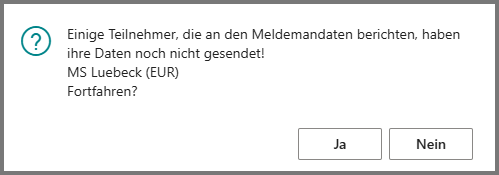
Wird diese Meldung mit "Ja" bestätigt, wird die Meldung ohne die Daten des/der genannten Mandanten erstellt.
(Bei Anwahl von "Nein", wird gar keine Meldung erstellt.)Die Meldung wird im Status Offen erstellt
Die Meldung beinhaltet sowohl die Meldedaten zu den genehmigten Meldungen der Teilnehmer als auch die Meldedaten des Meldemandanten selbst
Prüfen Sie die Meldungszeilen!
Hinweis: eine Genehmigung der Meldung im Meldemandanten ist nicht notwendig.
- Zentrale XML-Erstellung:
- Klicken Sie auf XML-Datei erstellen
- Eine einzige XML-Datei wird generiert mit allen aggregierten Daten (aus Teilnehmern und dem Meldemandanten)
- Der Status der Meldung im Meldemandanten wechselt zu Gemeldet
- Die Meldungen in allen Teilnehmern wechseln automatisch auf den Status Gemeldet
Workflow B für Szenario 2 mit aktivierter Option "Erstellung von Meldungen zentral steuern" in der "Bundesbankmeldung Einrichtung"

Phase 1: Automatische Erstellung und Genehmigung der Meldung in den "teilnehmenden" Mandanten aus dem Meldemandanten heraus
- Erstellung der Meldungen in den teilnehmenden Mandanten:
- Klicken Sie auf Meldedaten in allen teilnehmenden Mandanten erstellen
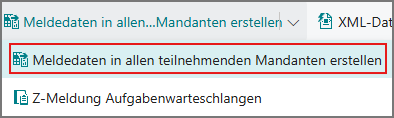
- Wählen Sie Meldeart, Zeitraum und Optionen und bestätigen mit "OK"
- Die Meldungen werden in den teilnehmenden Mandanten automatisch erstellt und auf den Status Genehmigt gesetzt.
Die dabei generierten und genutzten Aufgabenwarteschlangenposten können über den Menüpunkt "Z-Meldung Aufgabenwarteschlangen" eingesehen werden:
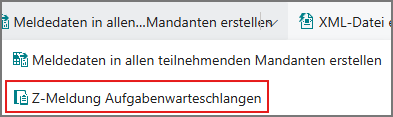
- Klicken Sie auf Meldedaten in allen teilnehmenden Mandanten erstellen
Phase 2: Zentrale Meldung durch Meldemandanten
- Erstellung der Meldung im Meldemandanten:
- Klicken Sie auf Meldedaten holen
- Wählen Sie Meldeart, Zeitraum und Optionen und bestätigen mit "OK"
- Die Meldung wird im Status Offen erstellt
- Die Meldung beinhaltet sowohl die Meldedaten zu den genehmigten Meldungen der Teilnehmer als auch die Meldedaten des Meldemandanten selbst
- Prüfen Sie die Meldungszeilen!
Hinweis: eine Genehmigung der Meldung im Meldemandanten ist nicht notwendig. Nach geeigneten Prüfung der Meldungszeilen kann direkt die XML-Datei erstellt werden.
- Zentrale XML-Erstellung:
- Klicken Sie auf XML-Datei erstellen
- Eine einzige XML-Datei wird generiert mit allen aggregierten Daten aus den Teilnehmern und dem Meldemandanten selbst
- Der Status der Meldung im Meldemandanten wechselt zu Gemeldet
- Die Meldungen in allen Teilnehmern wechseln ebenfalls auf den Status Gemeldet
Korrekturen in Multi-Mandanten-Szenarien
Korrektur bei Teilnehmern
Wenn ein Teilnehmer nach der Genehmigung einer Meldung Daten korrigieren muss:
Im Meldemandanten:
- Öffnen Sie die Meldung
- Klicken Sie auf Meldung von Teilnehmern zurücksetzen
- Wählen Sie den oder die betroffenen Teilnehmer aus
- Die Meldungen der gewählten Teilnehmer wechseln ihres Status zurück auf Offen
- Die Zeilen der gewählten Teilnehmer werden aus der Meldung in dem Meldemandanten entfernt
Im Teilnehmer:
- Korrigieren Sie die Daten
- Genehmigen Sie die Meldung erneut
Im Meldemandanten:
- Klicken Sie auf Meldedaten holen
- Prüfen Sie die aktualisierte Meldung
- Erstellen Sie ggf. eine neue XML-Datei
Korrektur beim Meldemandanten
Wenn der Meldemandant selbst Daten korrigieren muss:
- Klicken Sie auf Meldung zurücksetzen
- Korrigieren Sie die eigenen Zeilen
- Erstellen Sie die XML-Datei entweder erstmalig oder ggf. eine neue
Wichtig: Teilnehmerdaten bleiben dabei unverändert. Wenn die XML-Datei zuvor schon an die Bundesbank gemeldet wurde, muss die Funktion Meldung stornieren ausgeführt werden. Die dadurch generierte XML-Datei mit Storno-Kennzeichen muss dann ebenfalls an die Bundesbank gesendet werden. Danach kann erst eine Korrektur erfolgen und die korrigierte Meldung erstellt und an die Bundesbank übermittelt werden.
Szenario 3: Gemischte Strukturen
Beschreibung
Ein Unternehmen agiert für verschiedene Meldearten in unterschiedlichen Rollen.
Beispiel:
- Z4: Meldemandant
- Z5a: Einzeln
- Z8: Teilnehmer
Konfiguration
Bundesbankmeldung Einrichtung:
- Z4 Mandantenart: Meldemandant
- Z4 Meldemandant: (leer)
- Z5a Meldeart: Einzeln
- Z5a Meldemandant: (leer)
- Z8 Meldeart: Teilnehmer
- Z8 Meldemandant:
Workflow
Für Z4-Meldungen: Verhalten als Meldemandant (siehe Szenario 2)
Für Z5a-Meldungen: Verhalten als Einzelmandant (siehe Szenario 1)
Für Z8-Meldungen: Verhalten als Teilnehmer (siehe Szenario 2). Daten werden an den Meldemandanten gesendet.
Factbox "Teilnehmer"
Die Factbox Statistik Bundesbankmeldung Einrichtung zeigt z.B. an:
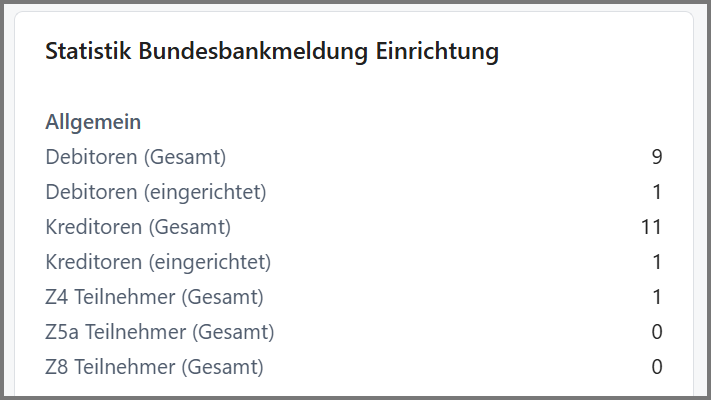
| Anzeige | Beschreibung |
|---|---|
| Immer angezeigt: | |
| Debitoren (Gesamt) | Gesamtzahl Debitoren über alle Mandanten |
| Debitoren (eingerichtet) | Debitoren mit Bundesbank-Konfiguration |
| Kreditoren (Gesamt) | Gesamtzahl Kreditoren über alle Mandanten |
| Kreditoren (eingerichtet) | Kreditoren mit Bundesbank-Konfiguration |
| Nur angezeigt im Meldemandanten: | |
| Z4 Teilnehmer (Gesamt) | Anzahl konfigurierter Z4-Teilnehmer |
| Z5a Teilnehmer (Gesamt) | Anzahl konfigurierter Z5a-Teilnehmer |
| Z8 Teilnehmer (Gesamt) | Anzahl konfigurierter Z8-Teilnehmer |
Diese Informationen helfen bei der Plausibilisierung aggregierter Meldungen.
Berechtigungen in Zusammenhang mit Multi-Mandanten-Szenarien
Meldemandant
Benutzer im Meldemandanten benötigen:
- Lesezugriff auf Teilnehmer-Mandanten
- Schreibzugriff auf eigene Meldungen
- Berechtigung zum Abrufen von Teilnehmerdaten
Teilnehmer
Benutzer in Teilnehmern benötigen:
- Lesezugriff; Schreibzugriff für selbst erstellte Meldungen
- Keine Berechtigungen im Meldemandanten erforderlich
- Berechtigung zur Genehmigung
Tipp: Nutzen Sie den Berechtigungssatz "AKQUINET 365 ZReports (Voll.)" für administrative Zugriffe.
Mandanten-Verknüpfungsbericht
Für Multi-Mandanten-Strukturen steht ein Bericht zur Verfügung:
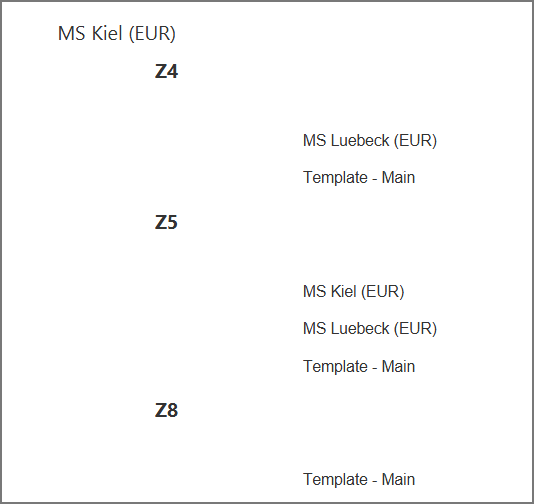
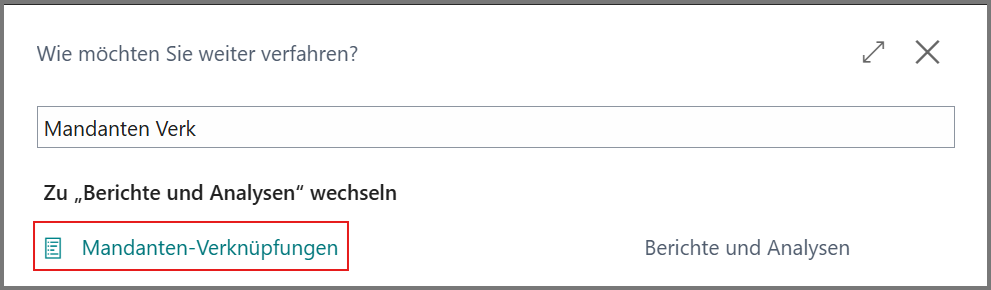
- Öffnen Sie den Bericht Mandanten-Verknüpfungen:
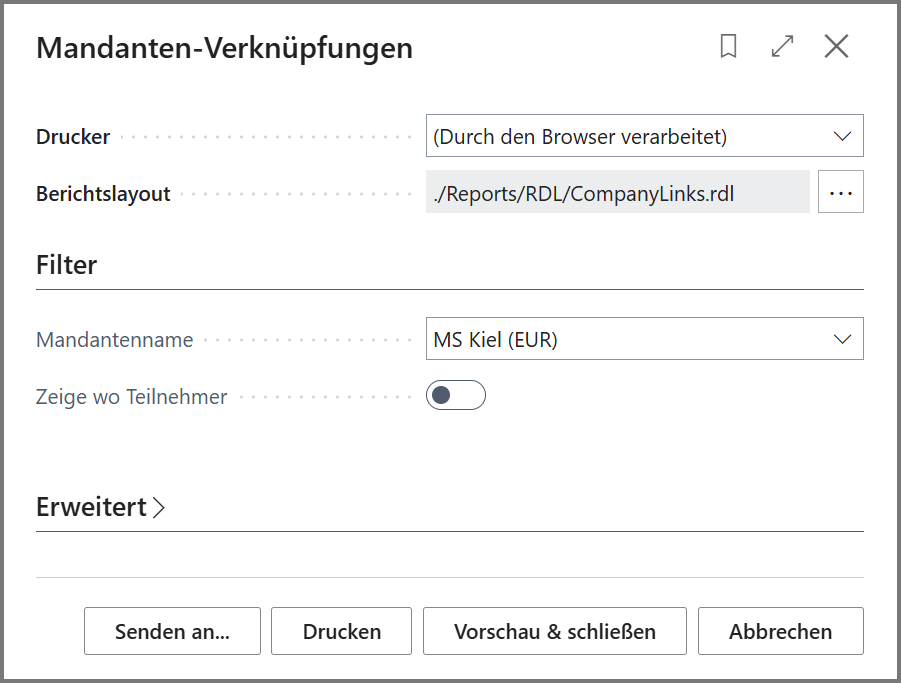
- Filtern Sie ggf. auf Mandantennamen (optional)
- Aktivieren Sie "Zeige wo Teilnehmer", um auch umgekehrte Beziehungen zu sehen
- Der Bericht zeigt:
- Welcher Mandant ist Meldemandant für welche Meldeart
- Welche Teilnehmer sind konfiguriert
- Welche Mandanten melden an wen
Verwendung: Dokumentation der Konzernstruktur, Fehlersuche bei Konfigurationsproblemen.
Best Practices für Multi-Mandanten-Szenarien
Einrichtung
- Dokumentieren Sie die Konzernstruktur (wer meldet an wen)
- Konfigurieren Sie alle Teilnehmer VOR der ersten Meldung
- Testen Sie die Datenflüsse mit Test-Meldungen
- Verwenden Sie konsistente Zeiträume über alle Mandanten
Workflow
- Legen Sie feste Meldetermine fest
- Definieren Sie Zuständigkeiten (wer genehmigt in den Teilnehmern, wer in den Meldemandanten)
- Kommunizieren Sie Deadlines für Teilnehmer-Genehmigungen
Fehlerbehandlung
- Prüfen Sie Teilnehmer-Meldungen einzeln vor der Zusammenführung
- Nutzen Sie die Factbox-Statistiken zur Plausibilisierung
- Bei Fehlern: Setzen Sie ggf. nur betroffene Teilnehmer zurück
- Dokumentieren Sie Korrekturen
Fehlerszenarien und Lösungen
Problem: Teilnehmer kann nicht genehmigen
Symptom: Fehlermeldung "Meldemandant muss angegeben werden"
Lösung:
- Prüfen Sie die Einrichtung im Teilnehmer
- Stellen Sie sicher, dass Z4/Z5a/Z8 Meldemandant korrekt ausgewählt ist
- Prüfen Sie, ob der gewünschte Meldemandant im entsprechenden Feld "Meldemandant" konfiguriert ist
Problem: Teilnehmerdaten fehlen in der Meldung des Meldemandanten
Symptom: Meldemandant sieht nur eigene Zeilen, keine Teilnehmerdaten
Lösung:
- Prüfen Sie den Status der Teilnehmer-Meldungen (Status muss "Genehmigt" sein)
- Stellen Sie sicher, dass Meldeart und Zeitraum übereinstimmen
- Nutzen Sie "Meldedaten in allen teilnehmenden Mandanten erstellen" zur Synchronisation der zu erstellenden Meldungen
Problem: Mandantenart "Meldemandant" kann in der Einrichtung nicht geändert werden
Symptom: Es erscheint die Fehlermeldung "Mandant ist Meldemandant für andere Teilnehmer"
Lösung:
- Identifizieren Sie alle Teilnehmer (Mandanten-Verknüpfungsbericht)
- Ändern Sie die Teilnehmer-Konfigurationen auf "Einzeln" oder auf andere Meldemandanten
- Versuchen Sie erneut die Mandantenart zu ändern
Weiterführende Informationen
- Bundesbank-Vorgaben: Prüfen Sie, ob Ihre Konzernstruktur den Bundesbank-Anforderungen entspricht
- Datenschutz: Berechtigungen: Klären Sie mandantenübergreifende Zugriffe ab
- Archivierung: Bewahren Sie Meldungen aller Mandanten für einen späteren Nachweis auf
Nächste Schritte
- Erste Test-Meldung: Testen Sie den kompletten Workflow mit Testdaten
- Schulung: Schulen Sie Benutzer in Teilnehmern und Meldemandanten
- Dokumentation: Erstellen Sie mandantenspezifische Anleitungen