Meldungsverwaltung
Bundesbank Meldungen ist die zentrale Arbeitsoberfläche für die Erstellung, Verwaltung und Übermittlung von Z-Meldungen.
Zugriff auf Meldungen
Öffnen Sie die Seite Bundesbank Meldungen über:
- Navigieren Sie im AKQUINET 365 Role Center zu ZReports → Meldungen → Bundesbankmeldungen
oder
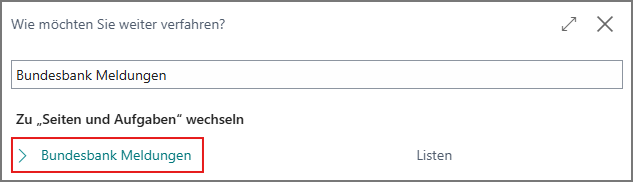
- Geben Sie in die Suchleiste direkt Bundesbank Meldungen ein und wählen den Menüpunkt "Bundesbank Meldungen" aus:
Die Übersicht zeigt alle erstellten Meldungen mit folgenden Informationen:
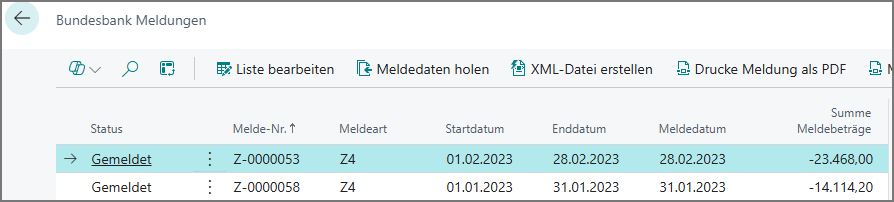
- Status: Aktueller Bearbeitungsstatus (Offen, Genehmigt, Gemeldet, Storniert)
- Melde-Nr.: Eindeutige Nummer der Meldung (aus Nummernserie)
- Meldeart: Z4, Z5a oder Z8
- Startdatum / Enddatum: Meldezeitraum
- Meldedatum: Datum der Meldungserstellung
- Summe Meldebeträge: Gesamtsumme der Beträge
Neue Meldung erstellen
Schritt 1: Meldedaten holen
Um eine neue Meldung zu erstellen, müssen zunächst die relevanten Geschäftsvorfälle aus dem System ermittelt werden.
Klicken Sie auf Meldedaten holen.

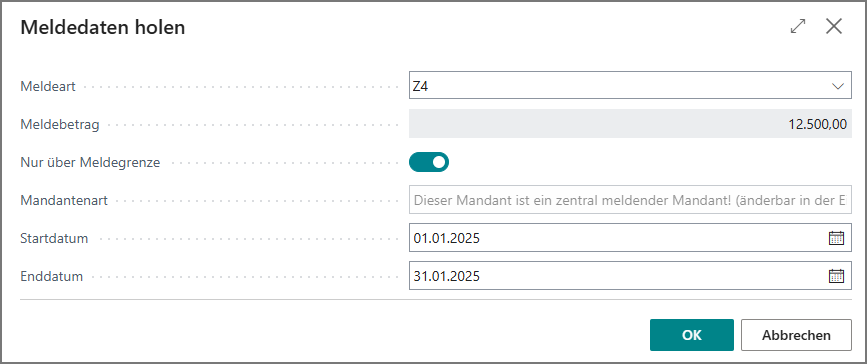
Es öffnet sich der Dialog "Meldedaten holen".
Dialog-Felder
| Feld | Beschreibung |
|---|---|
| Meldeart | Wählen Sie die gewünschte Meldeart aus (Z4, Z5a oder Z8) |
| Meldebetrag | Zeigt die konfigurierte Meldegrenze an - nur zur Information |
| Nur über Meldegrenze | Wenn aktiviert: Nur Posten über der Meldegrenze werden berücksichtigt Wenn deaktiviert: Alle Posten werden berücksichtigt |
| Mandantenart | Zeigt die konfigurierte Mandantenart an (Einzeln/Meldemandant/Teilnehmer) - nicht editierbar, nur zur Information |
| Startdatum | Beginn des Meldezeitraums (z.B. 01.01.2025) |
| Enddatum | Ende des Meldezeitraums (z.B. 31.01.2025) |
Schritt 2: Meldung prüfen
Nach dem Abrufen der Daten wird eine neue Meldung im Status Offen erstellt. Die Meldungszeilen werden automatisch befüllt, u.a. mit:
- Mandant
- Geschäftspartner (Debitoren/Kreditoren)
- Betrag (MW) aus dem gefundenen Posten im gewählten Zeitraum
- Ländercode
- Handelsart und Leistungsnummer
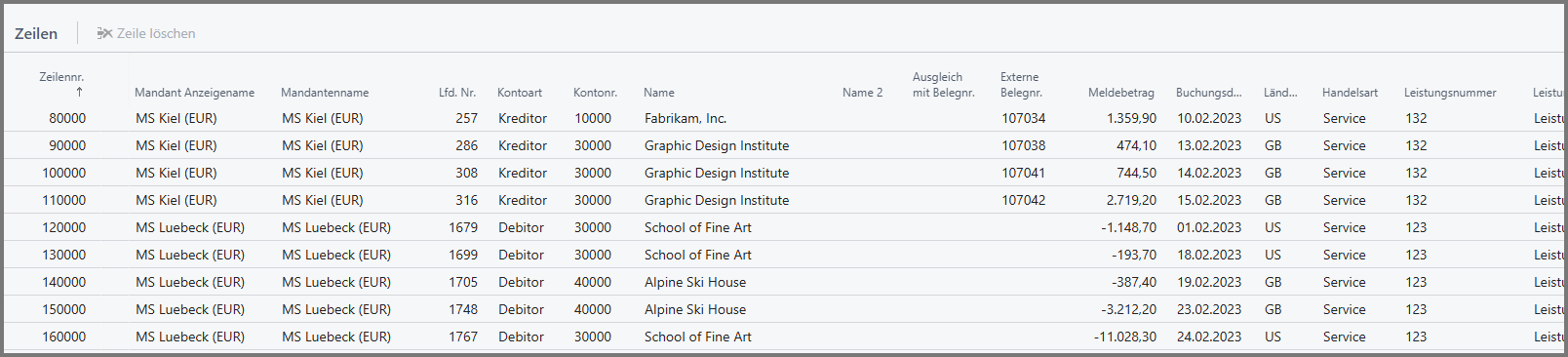
Prüfen Sie die Meldungszeilen:
- Klicken Sie auf den Meldekopf, um Details zu sehen
- Im Inforegister Zeilen sehen Sie alle erfassten Positionen
- Prüfen Sie Vollständigkeit und Korrektheit
Hinweise:
Fehlende Handelsarten oder Leistungsnummern werden als Fehler markiert
Korrigieren Sie fehlerhafte Daten direkt in den Zeilen
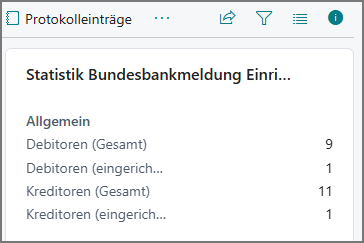
Die Factbox "Statistik Bundesbankmeldung Einrichtung" zeigt Zusammenfassungen:
Nach folgender Logik bzw. unter folgenden Bedingungen werden die Meldezeilen zu den verschiedenen Meldearten geholt:
| Z4-Meldung | |
|---|---|
| Die Belegart in den Debitoren-/Kreditorenposten ist "Zahlung" oder "Erstattung" | |
| Das Buchungsdatum in den Posten liegt innerhalb des angegebenen Datumsbereichs (Start-/Enddatum) | |
| Der absolute "Betrag (MW)" des Postens liegt über der angegebenen Meldegrenze, sofern diese eingerichtet ist | |
| Die Meldezeile existiert noch nicht in der zu erstellenden bzw. zu aktualisierenden Meldung | |
| Der Ländercode in dem zugehörigen Debitoren-/Kreditorenstamm ist ungleich leer und ungleich dem Ländercode aus den Firmendaten des Mandanten | |
| Z5a-Meldung | |
| Das Buchungsdatum in den Debitoren-/Kreditorenposten liegt innerhalb des angegebenen Datumsbereichs (Start-/Enddatum) | |
| Zu dem entsprechenden Debitor/Kreditor existiert im angegebenen Zeitraum eine "Bewegung (MW)" ungleich 0 | |
| Zu den Posten aus dem angegebenen Zeitraum und den Folgemonaten gibt es detaillierte Posten mit der Postenart "Ausgleich" | |
| Der "Restbetrag (MW)" des Postens ist ungleich 0 | |
| Der Ländercode im zugehörigen Debitoren-/Kreditorenstamm ist ungleich "DE" | |
| Z8-Meldung | |
| Die Belegart in den Debitoren-/Kreditorenposten ist "Zahlung" oder "Erstattung" | |
| Das Buchungsdatum in den Posten liegt innerhalb des angegebenen Datumsbereichs (Start-/Enddatum) | |
| Der absolute "Betrag (MW)" liegt über der angegebenen Meldegrenze, sofern diese eingerichtet ist | |
| Die Meldezeile existiert noch nicht in der zu erstellenden bzw. zu aktualisierenden Meldung | |
| Der Ländercode in dem zugehörigen Debitoren-/Kreditorenstamm ist ungleich leer und ungleich dem Ländercode aus den Firmendaten des Mandanten | |
| Der Posten weist einen Z8-Dimension-Wert auf. Dieser sollte einem der 8 in der Einrichtung hinterlegten Z8-Codes entsprechen, damit bei der Erstellung der XML-Datei keine Fehlermeldung erscheint |
Meldung genehmigen
Geht es um einen Mandanten der Mandantenart "Einzeln" oder "Teilnehmer", so muss die Meldung für diese Mandanten zunächst genehmigt werden, bevor sie an die Bundesbank übermittelt werden kann.
In Mandanten der Mandantenart "Meldemandant" hingegen ist keine separate Genehmigung notwendig. Hier kann die geprüfte Meldung direkt gemeldet werden über die Funktion XML-Datei erstellen.
Genehmigungsprozess
- Prüfen Sie alle Meldungszeilen auf Vollständigkeit
- Klicken Sie auf Genehmigen der ausgewählten Meldung
- Der Status wechselt von Offen zu Genehmigt
- Es wird ein Protokolleintrag mit der Interaktionsart "Meldung genehmigen" erstellt
Status-Workflow:
Offen → GENEHMIGT (→ Gemeldet )
Wichtig:
- Nur Meldungen im Status Offen können bearbeitet werden
- Nach Genehmigung können keine Zeilen mehr hinzugefügt, geändert oder gelöscht werden
- Korrekturen erfordern ein Zurücksetzen des Status auf Offen (siehe unten)
XML-Datei erstellen
Nach Genehmigung kann die XML-Datei für die Übermittlung an die Bundesbank erstellt werden.
XML-Erstellung
- Wählen Sie die genehmigte Meldung aus (Fokus auf den entsprechenden Meldekopf setzen)
- Klicken Sie auf XML-Datei erstellen
- Die XML-Datei wird generiert
- Der Melde-Status wechselt zu Gemeldet
XML-Datei-Inhalt:
- Unternehmensnummer
- Kontaktdaten
- Meldezeitraum
- Alle Meldungszeilen mit Beträgen, Ländern, Bundesbank-Codes
- Test- bzw. Produktiv-Kennzeichen
Speicherort: Die XML-Datei wird im konfigurierten Ausgabepfad gespeichert (kann in den erweiterten Einstellungen angepasst werden). Das Hochladen der Datei in das Bundesbank-Portal erfolgt dann manuell.
Besonderheiten bei Multi-Mandanten
Bei Meldemandanten:
- Die XML-Datei enthält die Daten des Meldemandanten und aller Teilnehmer
- Nach XML-Erstellung werden die Teilnehmer-Meldungen auf den Status Gemeldet gesetzt
- Die Funktion Meldung von Teilnehmern zurücksetzen ermöglicht Neuberechnung
Bei Teilnehmern:
- Die Meldung wird an den Meldemandanten übertragen
- Der Status wechselt zu Gemeldet erst nach der Verarbeitung durch den Meldemandanten ("XML-Datei erstellen")
- Die XML-Erstellung erfolgt ausschließlich durch den Meldemandanten
Meldung korrigieren oder stornieren
Status zurücksetzen
Wenn eine Meldung im Status Genehmigt korrigiert werden muss:
- Wählen Sie den Meldekopf aus
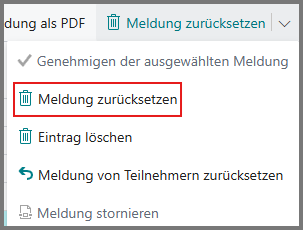
- Klicken Sie auf Meldung zurücksetzen
- Bestätigen Sie die Sicherheitsabfrage
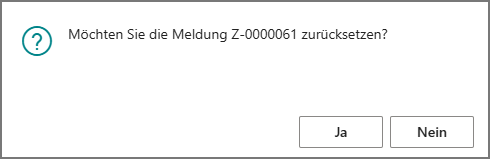
- Der Status wechselt zurück zu Offen
- Nehmen Sie die erforderlichen Änderungen vor
- Genehmigen Sie die Meldung erneut
Wichtig: Das Zurücksetzen wird im Protokoll vermerkt. Bei bereits an die Bundesbank übermittelten Meldungen muss ggf. eine Korrekturmeldung an die Bundesbank gesendet werden.
Meldung stornieren
Für fehlerhafte oder ungewollt übermittelte Meldungen:
- Wählen Sie die Meldung aus
- Klicken Sie auf Meldung stornieren
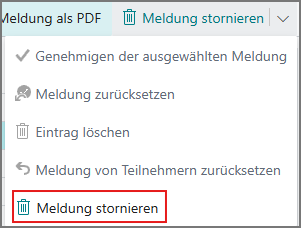
- Bestätigen Sie die Stornierung
- Der Status wechselt zu Storniert
Hinweis: Stornierte Meldungen können nicht reaktiviert werden. Bei Bedarf erstellen Sie eine neue Meldung.
Meldung löschen
Nur Meldungen im Status Offen können gelöscht werden:
- Wählen Sie die Meldung aus
- Klicken Sie auf Eintrag löschen
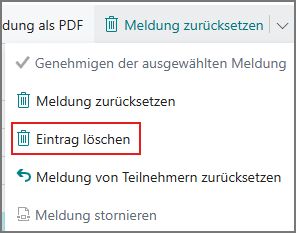
- Bestätigen Sie die Löschung
Wichtig: Teilnehmer-Meldungen, die bereits an einen Meldemandanten übertragen wurden, können nur geändert oder gelöscht werden, wenn sie zuvor aus dem Meldemandanten heraus auf den Status Offen zurückgesetzt wurden:
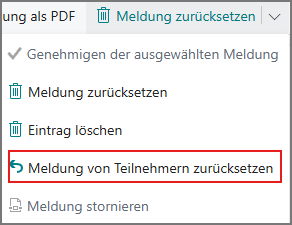
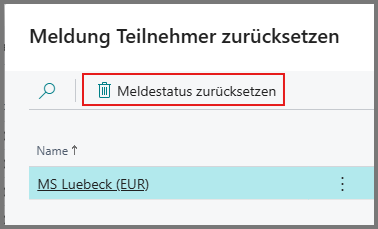
Wird die Aktion Meldung von Teilnehmern zurücksetzen angewählt, öffnet sich eine Liste aller teilnehmenden Mandanten, deren Daten zuvor in die Meldung des Meldemandanten eingegangen sind. Um eine Meldung zurückzusetzen, werden die gewünschten Mandantennamen in der Liste markiert und die Aktion Meldestatus zurücksetzen wird ausgeführt.
Drucken und Exportieren
Meldung als PDF drucken
Für Dokumentationszwecke können Meldungen als PDF ausgegeben werden. Die App bietet eine komfortable Druckfunktion inkl. Vorschau:
- Wählen Sie die Meldung aus der Liste Bundesbank Meldungen aus
- Klicken Sie auf Drucke Meldung als PDF

- Es öffnet sich ein Anforderungsfenster mit einem Filter auf die zuvor selektierte Meldung ("Melde-Nr."):
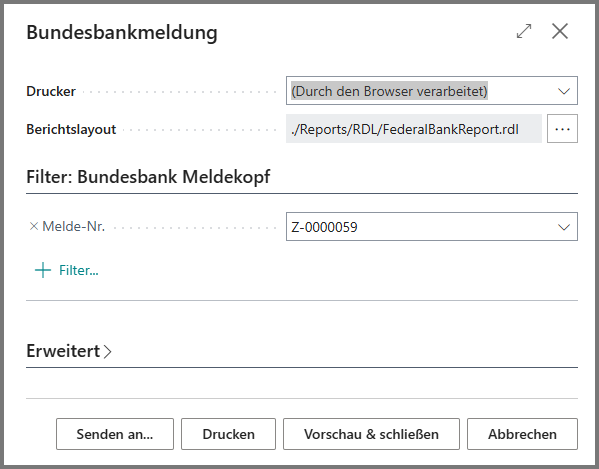
Klicken Sie auf Vorschau & schließen:
- Die PDF-Datei wird in einem neuen Browser-Tab angezeigt
- So können Sie die Meldung vor dem Drucken überprüfen
Wählen Sie in der Browser-Druckvorschau:
- Drucken: Sendet das PDF an den ausgewählten Drucker
- In Datei herunterladen: Speichert die PDF-Datei lokal auf Ihrem Computer
- Schließen: Schließt die Vorschau ohne zu drucken

Technischer Hinweis: Die Druckvorschau nutzt die Standard-Druckfunktion Ihres Browsers. Stellen Sie sicher, dass Popups für Business Central nicht blockiert sind.
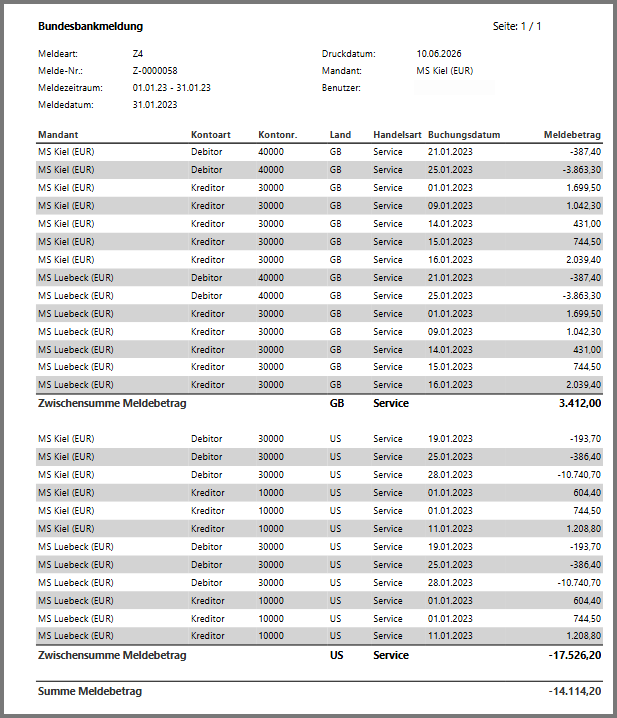
Beispieldruck:
PDF-Inhalt
Das generierte PDF enthält:
- Meldekopf: Meldeart, Melde-Nr., Meldezeitraum, Meldedatum, Druckdatum, Mandant und Benutzer
- Meldungszeilen: Mandantenname, Kontoart, Kontonr., Ländercode, Handelsart, Buchungsdatum, Meldebetrag
- Summen: Zwischensummen nach Ländern und Gesamtsumme der Meldung
Verwendungszwecke:
- Interne Dokumentation vor XML-Übermittlung
- Prüfung durch Fachabteilung oder Steuerberater
- Archivierung für Prüfer
- Vergleich zwischen verschiedenen Meldungszeiträumen
Filterung und Suche
Nutzen Sie die Filterfunktionen von Business Central, wenn Sie bestimmte Meldungen schnell finden möchten. Die Meldungsübersicht unterstützt u.a. die Filteroptionen:
- Nach Meldeart (Z4, Z5a, Z8)
- Nach Status (Offen, Genehmigt, Gemeldet, Storniert)
- Nach Zeitraum (Startdatum, Enddatum)
- Nach Melde-Nr.
- etc.
Protokollierung
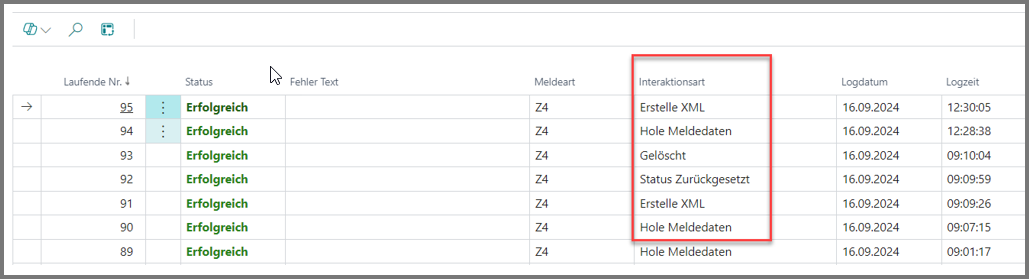
Aktionen zu Meldungen werden protokolliert.
Protokolleinträge anzeigen
- Wählen Sie eine Meldung aus
- Klicken Sie auf Protokolleinträge
Es werden auch aufgetretene Fehler protokolliert:
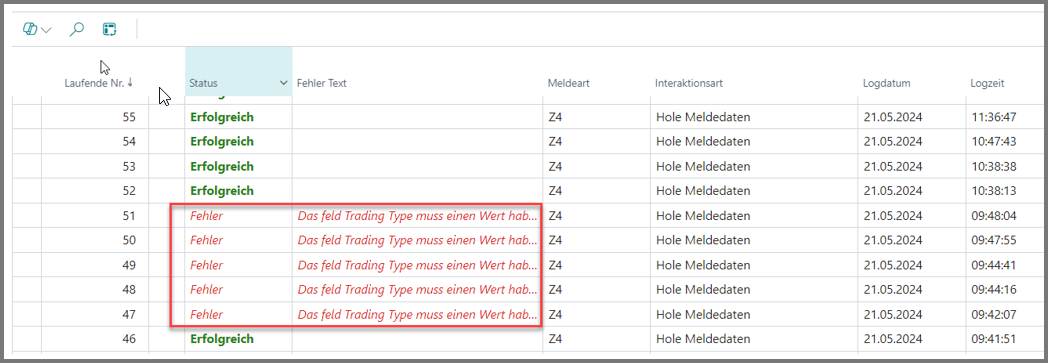
Protokollierte Informationen:
- Lfd. Protokoll-Nr.
- Status (Erfolgreich/Fehler)
- Fehler Text bei Problemen
- Meldeart (Z4, Z5a, Z8)
- Interaktionsart (Hole Meldedaten, Erstelle XML etc.)
- Datum und Uhrzeit der Protokollierung
- Benutzer-ID
- Melde-Nr.
Häufige Protokolleinträge
| Interaktionsart | Bedeutung |
|---|---|
| Meldedaten holen | Daten aus Posten wurden abgerufen |
| Erstelle XML | XML-Datei wurde generiert |
| Meldung genehmigen | Meldung wurde genehmigt |
| Status zurücksetzen | Meldung wurde für Korrekturen wieder geöffnet |
| Storniert | Meldung wurde storniert |
| Gelöscht | Meldung wurde gelöscht |
Aufgabenwarteschlangen
Die App unterstützt die Hintergrundverarbeitung über Aufgabenwarteschlangen.
Aufgabenwarteschlangen anzeigen
Geben Sie in die Suchleiste Z-Meldungen Aufgabenwarteschlangen ein und wählen Sie den Suchtreffer aus, um laufende Hintergrundaufgaben zu sehen.
Status:
- Laufend: Datenerfassung ist in Bearbeitung
- Abgeschlossen: Meldung wurde erstellt
- Fehler: Problem bei der Verarbeitung (siehe Protokoll)
Best Practices
Regelmäßige Meldungen
- Erstellen Sie Meldungen regelmäßig
- Nutzen Sie konsistente Zeiträume
- Archivieren Sie ggf. alte Meldungen für Audits
Qualitätssicherung
- Prüfen Sie Meldungen im Test-Modus vor Produktivübermittlung
- Vergleichen Sie Summen mit Ihren Finanzbuchhaltungsdaten
- Kontrollieren Sie Länder- und Code-Zuordnungen
Fehlerbehandlung
- Prüfen Sie Protokolleinträge bei Fehlern
- Korrigieren Sie Stammdaten (z.B. Debitoren/Kreditoren) bei wiederholten Problemen
- Nutzen Sie die Statistik-Factbox zur Plausibilisierung
Nächste Schritte
- Multi-Mandanten-Szenarien: Erfahren Sie mehr über Konzernmeldungen (siehe Multi-Mandanten)
- Bundesbank-Übermittlung: Informationen zur elektronischen Einreichung bei der Deutschen Bundesbank
- Stammdatenpflege: Optimieren Sie Ihre Debitoren-/Kreditorenstammdaten für effizientere Meldungen